TOP / AI画像プロンプト実例集 / 真夜中の警報
無料 サムネ
メンバーシップ限定サムネ
メンバーシップ限定サムネ
「真夜中の警報」編
このプロンプトをAIに貼ると、下の3枚が出ます。コピーして、そのまま使ってOKです。
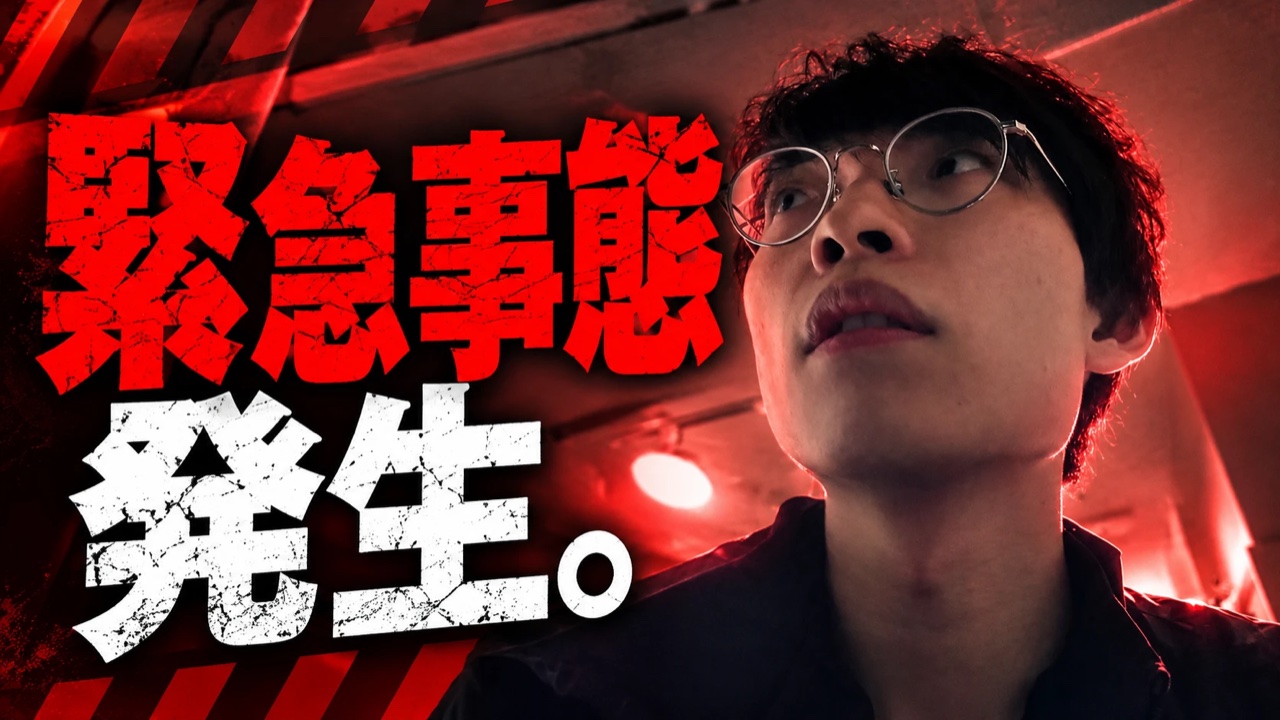
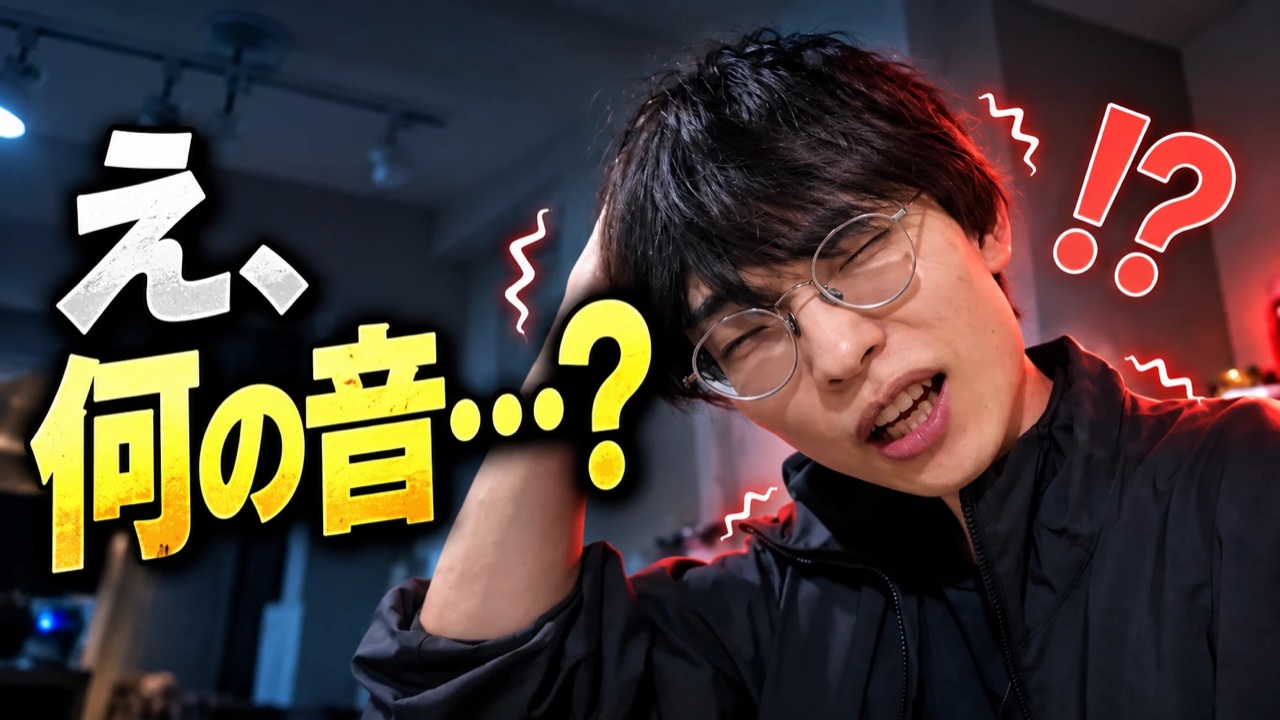
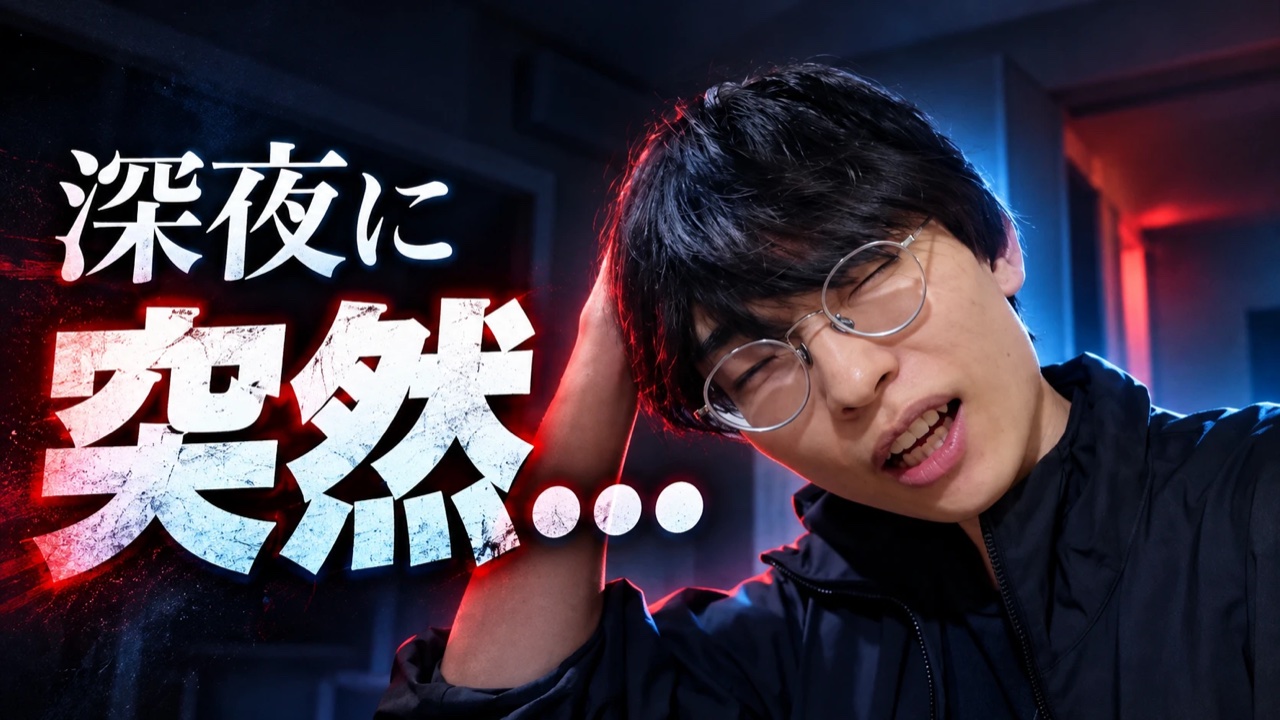
PROMPT
プロンプト(全文)
⚠ 大事:元画像のパスを必ず一緒に送ってください
プロンプトの文章だけ送ると、元画像と全然違う別人のサムネが出ます。自分の写真など「サムネの元になる画像」のパスを3つ、プロンプトの先頭に貼るのがコツです。
プロンプトの文章だけ送ると、元画像と全然違う別人のサムネが出ます。自分の写真など「サムネの元になる画像」のパスを3つ、プロンプトの先頭に貼るのがコツです。
/Users/xxxx/Downloads/素材/元画像1.png
/Users/xxxx/Downloads/素材/元画像2.png
/Users/xxxx/Downloads/素材/元画像3.png
← ここに元画像(素材)のパスを3つ貼る!/Users/xxxx/Downloads/素材/元画像2.png
/Users/xxxx/Downloads/素材/元画像3.png
HOW TO USE
使い方は、4ステップ
1
プロンプトをコピーする
上の黒い枠の右上にある「コピー」ボタンを押すだけです。
メンバーシップ限定のサムネイル3枚作ってほしい。…
コピー
ここを押す!
2
AIの新しいチャットを開く
ChatGPTを開いて、「新しいチャット」を押します。
+ 新しいチャット
履歴
履歴
何から始めますか?
ここを押す!
3
元画像のパスを貼ってから、プロンプトを貼る
入力欄の一番上に「元画像のパス」を3つ貼り、続けてプロンプトを貼ります。文章はそのままでOK。
/Users/xxxx/…/元画像1.png /…/元画像2.png /…/元画像3.png
メンバーシップ限定のサムネイル3枚作ってほしい。今回の動画は10時頃ですかね…↑
↑ 元画像のパス(ぼかし)
Mac:⌘V Windows:CtrlV
4
送信して、待つ
右下の「↑」を押して、少し待ちます。3枚のサムネが並んで出てきます。
メッセージを入力…
↑
送信!
📌 コツ1
「N=3」の数字を変えると、出てくる枚数が変わります。
「N=3」の数字を変えると、出てくる枚数が変わります。
📌 コツ2
夜中の警報のところを、自分の出来事に書き換えれば、自分用のサムネが作れます。
夜中の警報のところを、自分の出来事に書き換えれば、自分用のサムネが作れます。
📌 パスのコピー方法(Mac)
Finderで画像を右クリックしながら option を押すと、「パス名をコピー」が出ます。
Finderで画像を右クリックしながら option を押すと、「パス名をコピー」が出ます。
📌 コツ3
「中身を見るまで何が起きているか分からない」感じにすると、つい押したくなります。
「中身を見るまで何が起きているか分からない」感じにすると、つい押したくなります。